WeLink单个会议最高支持500位师生同时参会。
受众群体:教职工及学生。
免费使用时间:截止2020年6月1日
1.如何注册登录WeLink?
第一步:申请账号。使用部门按照人员信息表模板(见下图)填好后发至邮箱noc@ruc.edu.cn

由学校管理员导入后台系统;一个工作日内即可导入完成。
第二步:客户端下载。在以下二维码或者链接下载要使用的客户端类型(安卓、ios、win)

windows 7 以上客户端:点此下载
第三步:登录使用。导入成功后,手机会收到短信提示,在下载好的客户端上用手机接收验证码即可登录使用。
2如何使用WeLink参与视频会议?
①发起视频会议
会议发起人发起会议,步骤如下:
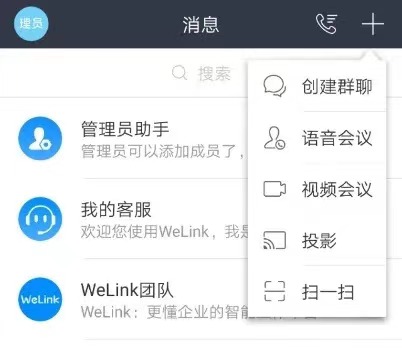
登录客户端,点击右上角+图标,选择视频会议。显示如下:
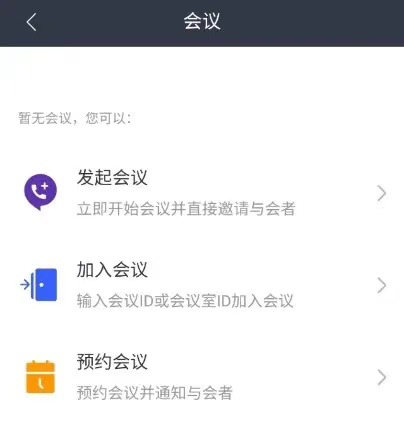
b. 在新弹出的页面中,点选“发起会议”。显示如下:
选择使用个人会议ID,设置来宾密码,点击“立即开始”,完成发起会议。显示如下:

②邀请参会人员
会议创建完成后,即可邀请参会人员加入会议。步骤如下:
在会议页面,点击下方“与会者”按钮,进入“与会者“页面,显示如下:

b. 在与会者页面,点击右上角添加与会者图标按钮。显示如下:
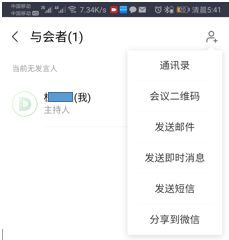
c. 参会人员为注册用户:可在通讯录中选择参会人员进行呼叫。
d. 参会者不在线及参会者为非注册用户:可发送邀请链接,邀请入会。邀请方式如上图所示,通讯录以外任意方式即可。
③ 参会人员加入会议
参会人员可通过以下三种方式加入会议:
入会方式一:接听会议呼叫。登录客户端并保持在线,收到会议呼入,点击页面下方绿色“视频接听”或“语音加入”。显示如下:

入会方式二:主动加入会议。未接收到会议呼入时,登录客户端,使用加入会议功能主动入会。步骤如下:
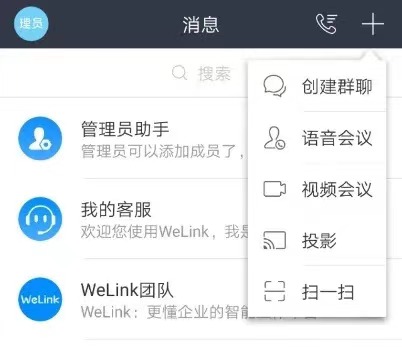
a. 登录客户端后,点击右上角+按钮,选择视频会议,显示如下:

b. 在会议页面,选择加入会议功能。显示如下:

c.输入会议发起方提供的会议ID和来宾密码,即可加入会议。显示如下:
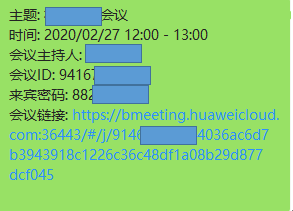
入会方式三:参会者为未注册用户,下载客户端后,无需登录,通过会议发起者提供的会议链接可跳转入会,显示如下:
④ 屏幕共享功能
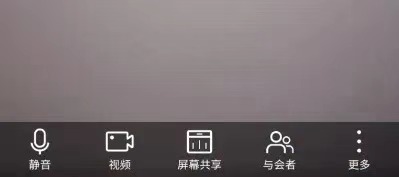
视频会议中,可点击下方屏幕共享功能按钮,向所有参会人员共享自己的电脑或手机屏幕,进行操作或文档的演示。显示如下:

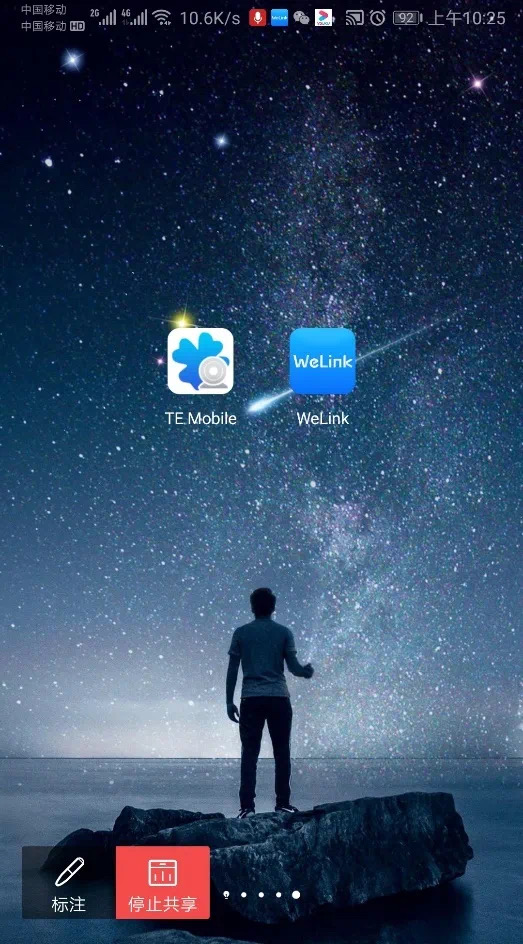
点击停止共享按钮,即可结束演示。显示如下:
⑤ 结束会议
会议结束后,直接点击会议页面右上角”离开“按钮,即可退出会议。





 /
通知公告
/
通知公告