人大校内无线局域网(WLAN)覆盖了大部分楼宇和室外区域,实行准入登录策略。
一、无线网络SSID
1、SSID与覆盖范围
校园网有RUC-Web和RUC-Mobile两路无线信号,中关村校区和通州校区均可实现上网无缝衔接。
校园内还部署了“eduroam”供国内外高校联盟用户使用
2、RUC-Web与RUC-Mobile区别
RUC-Web:每次登录需在上网认证页面输入用户名和密码后,设备方可联网。
RUC-Mobile:完成首次激活和认证后,只要设备检测到该信号则自动连接无线网。
二、认证连接方法
1、RUC-Web认证连接方法(笔记本电脑推荐此方式)
(一)Windows
搜索并连接无线信号:RUC-Web(iPhone需等待角标无线信号出现)。
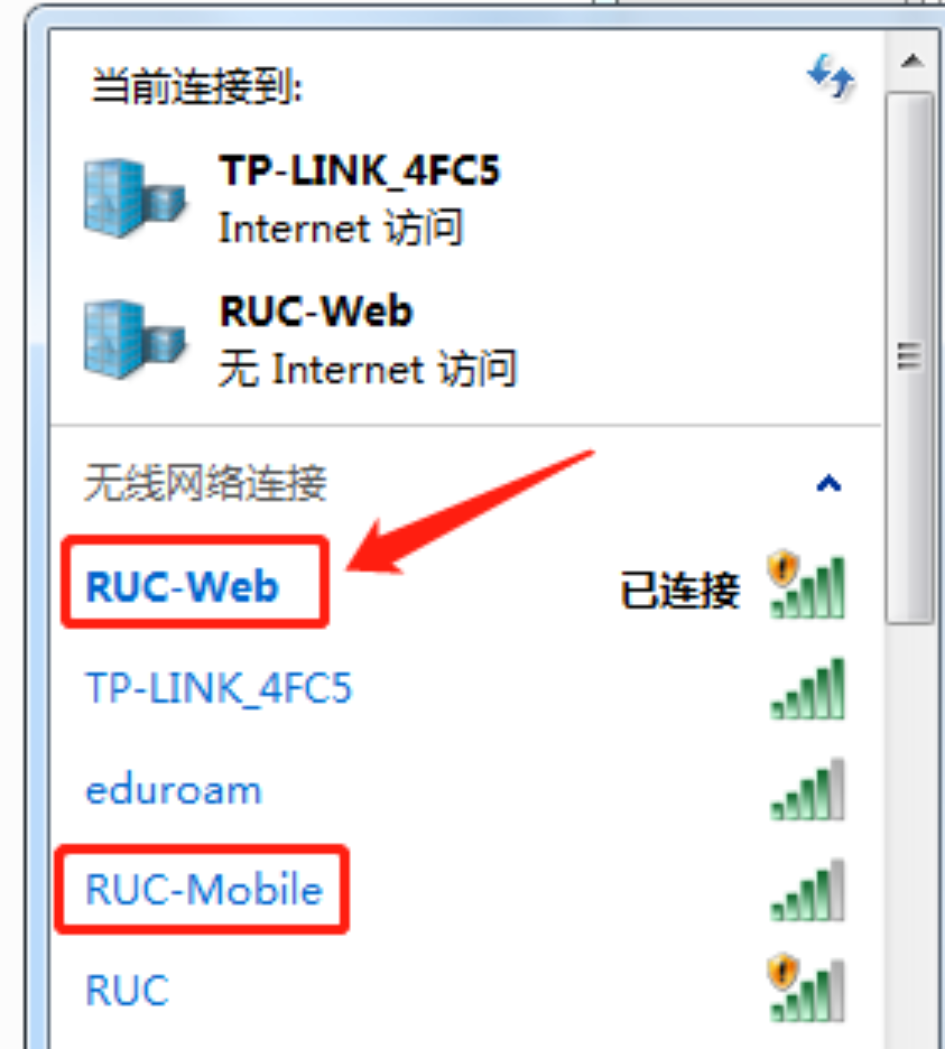
打开浏览器访问ttps://go.ruc.edu.cn/,输入数智人大用户名、密码,点击登录完成上网认证(即激活无感知功能)。
(二)MAC OS X
在‘系统偏好设置’页面选择“网络”,
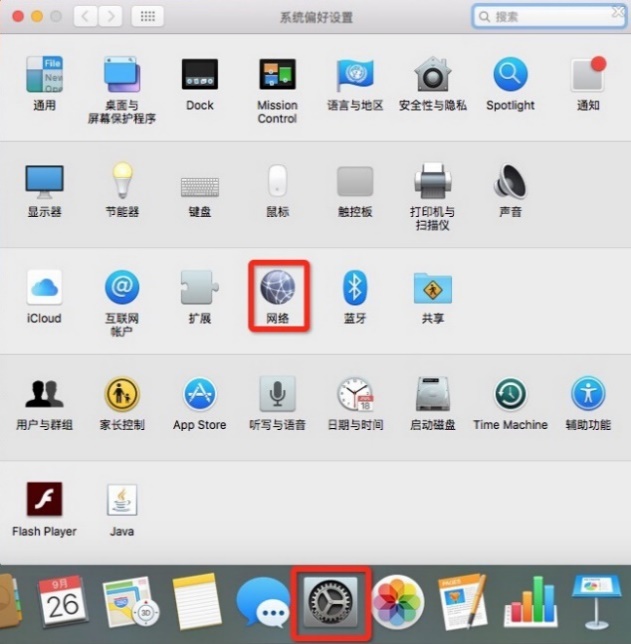
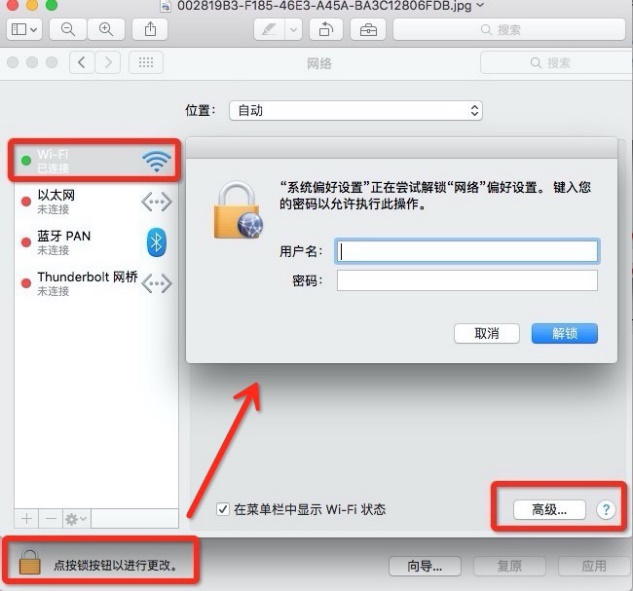
选择“点按锁按钮以进行更改”,在解锁偏好设置页面输入“电脑的用户名”、“密码”——“解锁”,解锁后点击“高级”。
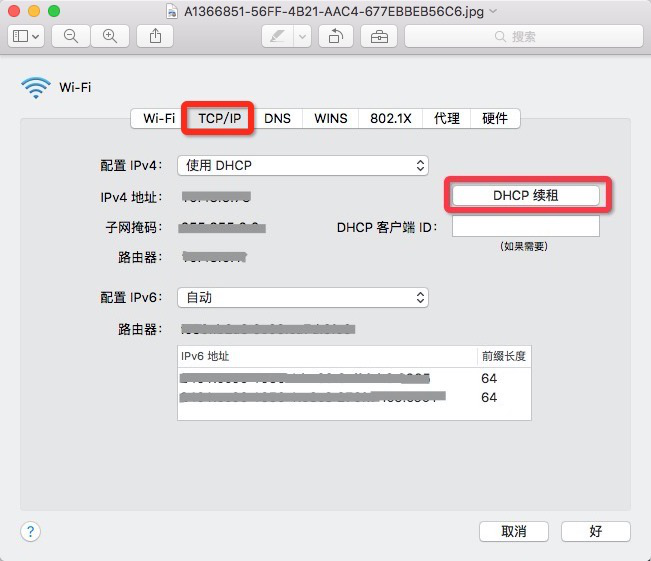
在Wi-Fi设置页面点击“TCP/IP”——“DHCP续租”
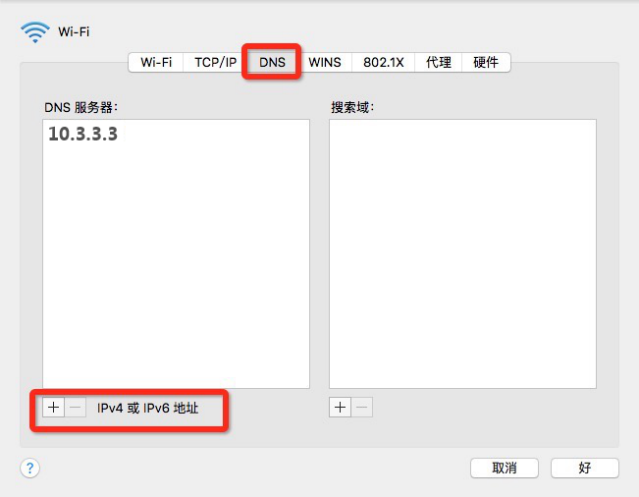
在Wi-Fi设置页面点击“DNS”,通过“IPv4或IPv6地址”前的“+”/“-”,进行DNS的增加/删减。
在浏览器页面的地址栏中,中关村校区输入https://go.ruc.edu.cn/,通州校区输入https://log.ruc.edu.cn/,完成校园网认证页面登录后,即可使用校园网。
2、RUC-Mobile无感知认证连接方法(手机推荐此方式)
(一)激活
首次连接RUC-Mobile无线信号前,在认证页面(中关村校区:https://go.ruc.edu.cn/,通州校区:https://log.ruc.edu.cn/)认证成功即完成无感知认证激活。
(二)移动终端无感知认证方法
a. 安卓系统(适用于华为、小米等手机)
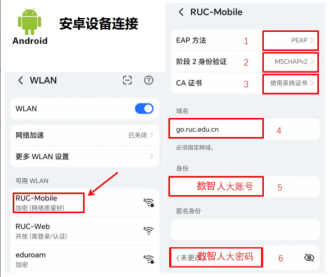
搜索并连接无线信号RUC-Mobile,在弹出的认证界面中输入数智人大用户名、密码进行连接。由于不同终端的认证界面略有差异,注意“EAP方法”选择“PEAP”,阶段2身份验证选择“MSCHAPv2”,“CA证书”选择“使用系统证书”,“域名”填写“go.ruc.edu.cn(中关村)或 log.ruc.edu.cn(通州)”。
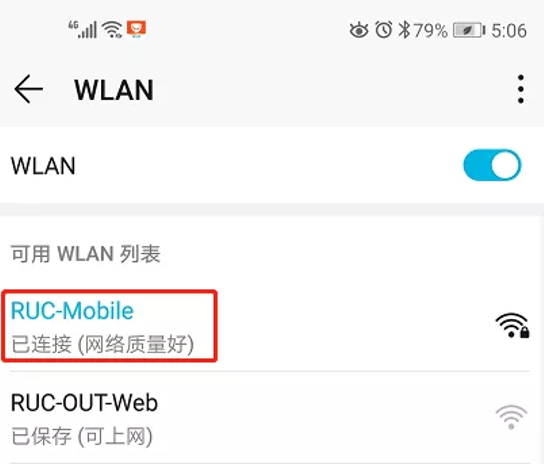
连接成功即完成Android系统无感知认证。
b. IOS系统(适用于iPhone手机系列)
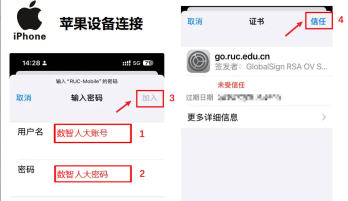
搜索并点击无线信号RUC-Mobile,在弹出的认证界面输入数智人大用户名、密码,点击加入。在再次弹出的界面点击信任,即可完成IOS系统无感知认证。
温馨提醒:
1.为了保障您的上网体验,使用RUC-Mobile时建议不保存/忽略其他校内无线信号,如下图所示:
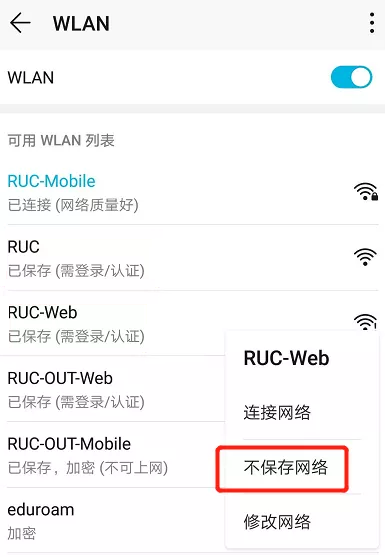
2. 连接RUC-Mobile,账号无可用流量时,无法访问网络。如出现此类情况,建议登录上网认证页面(中关村校区:https://go.ruc.edu.cn/,通州校区:https://log.ruc.edu.cn/https://go.ruc.edu.cn)查看剩余流量,视情况进行充值。
3. 如果您在接入或使用过程中遇到问题,请拨打ITS服务热线62516251进行咨询。