1. 邮箱密码修改
请登录邮箱,点击上方按钮“设置”,然后点击“修改密码”,按照提示先输入旧密码,然后按照要求输入您想更改的新密码。如果看到成功页面说明更改成功。更改成功之后,请您最好立即用新密码登录邮箱一次。
2. 邮箱选项设置
(1)发信时显示自己的姓名
① 点击邮箱页面右上方的“设置”——“邮箱设置”——“账号与邮箱中心”,修改发件人管理中的账号信息,在“基本信息”——“昵称”中填写您想要显示的姓名,然后点击“保存”;
② 点击“常规设置”——“写信设置”,在“发件人显示”栏选择“昵称”,然后点击“保存”; 当您发送电子邮件时,您的姓名将出现在外发邮件的“发件人”字段。
(2)邮箱选项中的参数设置
提供邮箱基本参数个性设置,您可以按照自己的要求设定页面的显示风格和一些操作习惯。
其中推荐使用的选择项都注明了“推荐”,也是邮箱默认帮您选择的项。您可随着自己的使用熟悉程度和操作习惯,随时更改参数设置。
(3)自动签名
在信箱设置的签名选项里,您可以自己设定一些文字,这样当您写邮件时可以从设定好的签名中选择一款作为邮件的落款,自动贴在信后发出。
建立签名的方法:
① 打开“设置”——“邮箱设置”页面,点击“签名”,进入“签名设置”页面;
② 在“新建文本签名”签名编辑框内填入签名的提示(如按私人、商务用邮件分类签名),在“签名内容”框内填入签名的内容,如您的署名、公司名称、电话等;并可设为默认签名;
③ 最后点击“保存”就建立了签名档。
(4)设置自动回复
当您无法即时处理电子邮件时,为了怕寄信方不知道您是否收到邮件,您可以编辑并启动自动回复功能。自动回复启动后,当您收到新邮件时,邮箱将会自动回复一封您预先设置好的文字内容 Email 到对方的信箱中。
设置自动回复的方法:
打开“设置”——“邮箱设置”——“常规设置”页面,在“自动回复/转发”栏,勾选“自动回复”,并选定自动回复时段;
(5)设置来信分类
设置了来信分类后, 系统将会对收到的邮件进行不同的处理。
设置方法:
① 打开“设置”——“邮箱设置”——“来信分类”;
② 在“来信分类”页面,点击“新建来信分类”按钮;
③ 输入邮件过滤规则名称,选择是否使用本规则,检查本规则后是否继续下一条规则;
④ 选择本规则的条件,可按邮件来源、接收者、主题;
⑤ 选择本规则的操作,可拒收邮件,或转发到指定用户、指定文件夹,或使用自动回复;
⑥ 点击“保存”按钮,完成设置。
3. 客户端设置
(1) 在线客户端配置支持
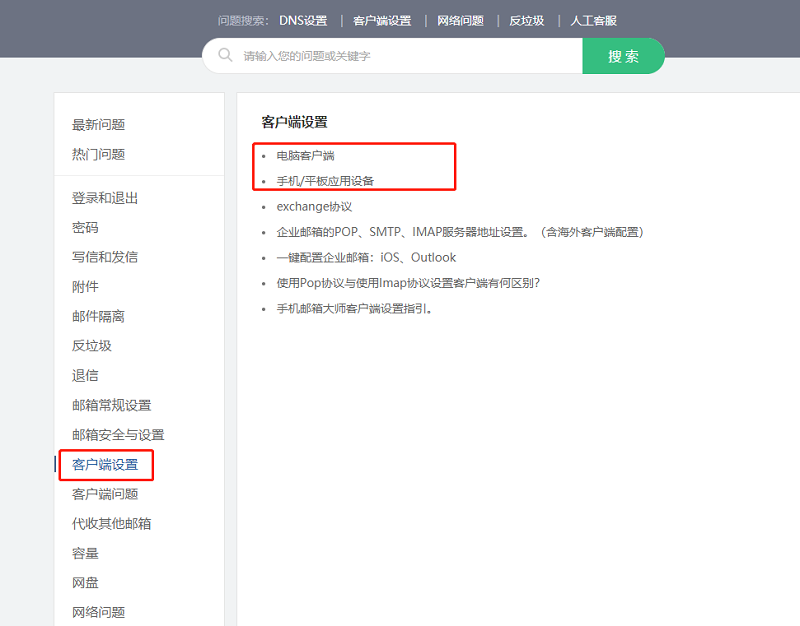
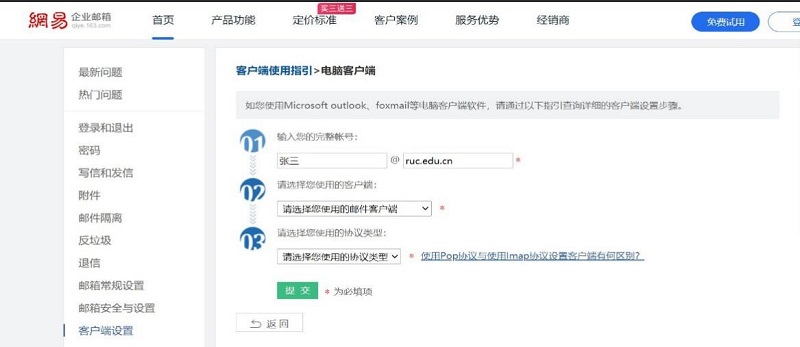
在网易企业邮箱帮助界面https://qiye.163.com/help/l-1.html,点击左侧“客户端设置”,选择客户端类别并填写您的使用情况,点击“提交”查看客户端使用指引。
(2) Outlook邮箱客户端
新建邮箱账号。
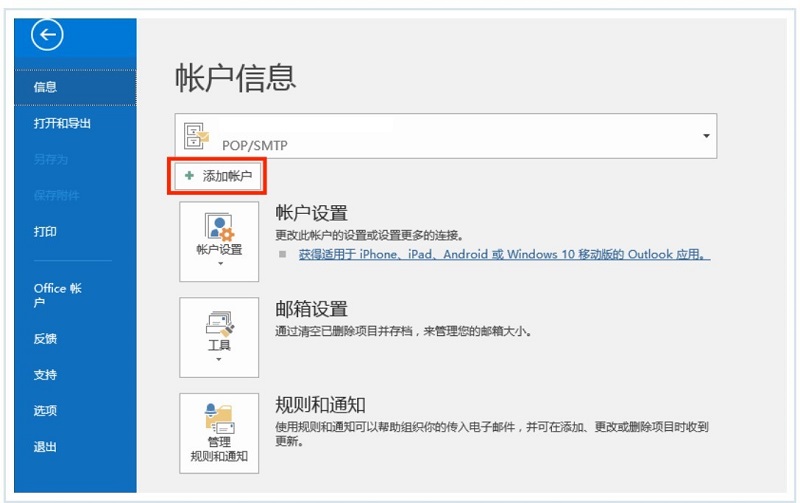
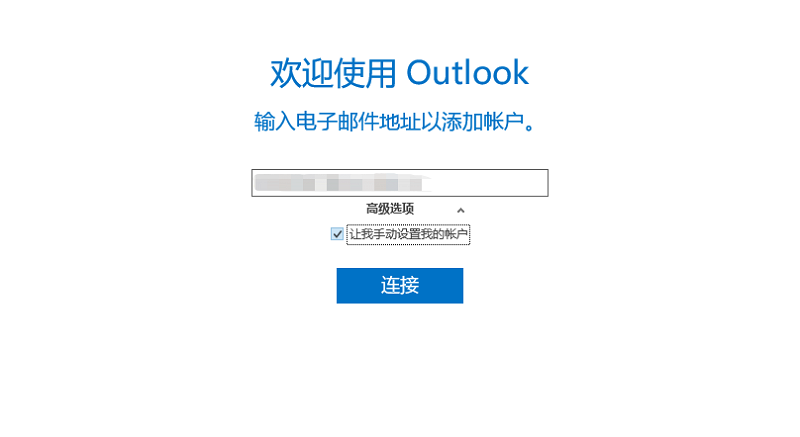
添加账号,输入邮箱地址,点击高级选项,勾选手动设置。
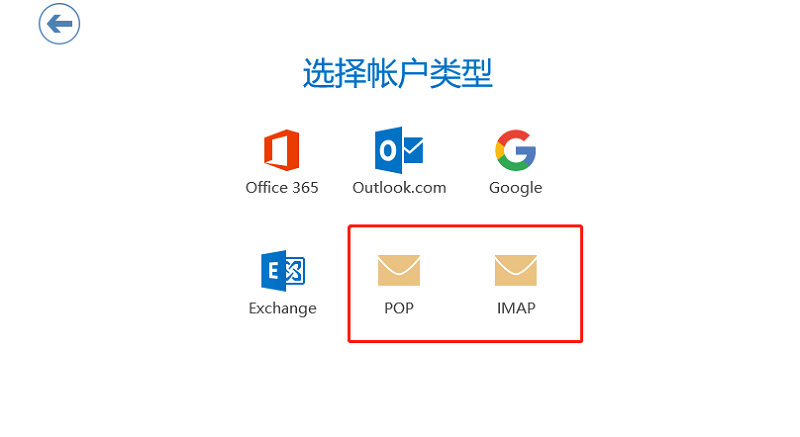
可选择“POP”或“IMAP”两种账户类型完成登录;
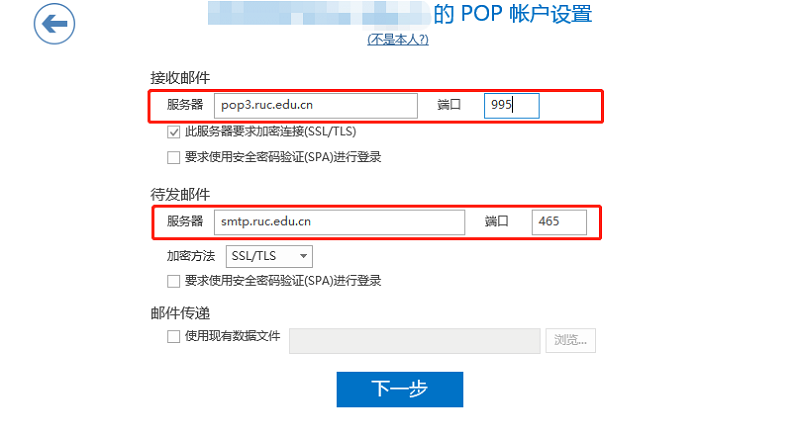
若选择账户类型为“POP”,
输入邮箱的服务器地址后点击“下一步”,建议使用SSL加密设置,邮件收发更安全:
接收邮件服务器pop: pop3.ruc.edu.cn,加密端口为995;
待发邮件服务器smtp: smtp.ruc.edu.cn,加密端口为994、465;
或填写:
接收邮件服务器pop: pophz.qiye.163.com,加密端口为995;
待发邮件服务器smtp: smtphz.qiye.163.com,加密端口为994、465;
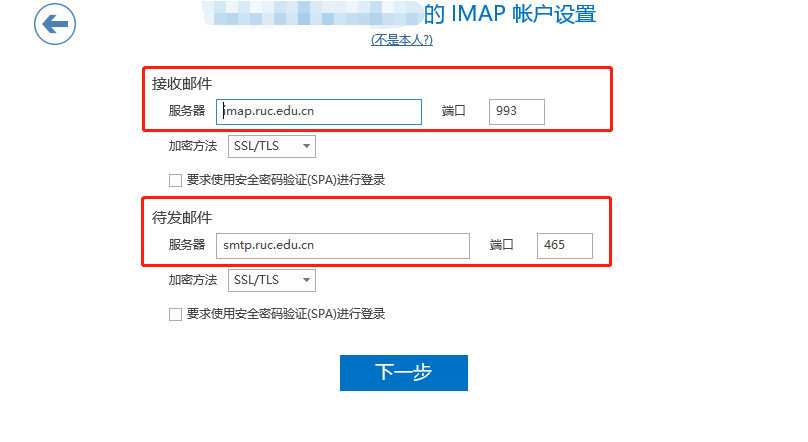
若选择账户类型为“IMAP”,
输入邮箱的服务器地址后点击“下一步”,建议使用SSL加密设置,邮件收发更安全:
接收邮件服务器imap: imap.ruc.edu.cn,加密端口为993;
待发邮件服务器smtp: smtp.ruc.edu.cn,加密端口为994、465;
或填写:
接收邮件服务器imap: imaphz.qiye.163.com,加密端口为993;
待发邮件服务器smtp: smtphz.qiye.163.com,加密端口为994、465;
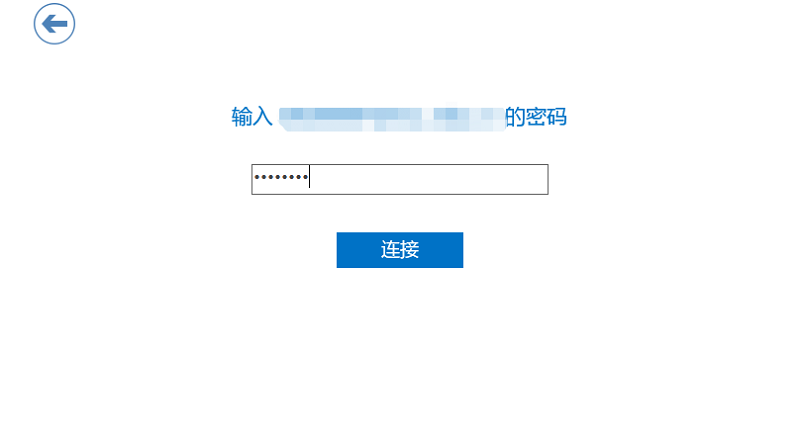
输入邮箱密码完成账户添加。
(3)Foxmail 客户端设置
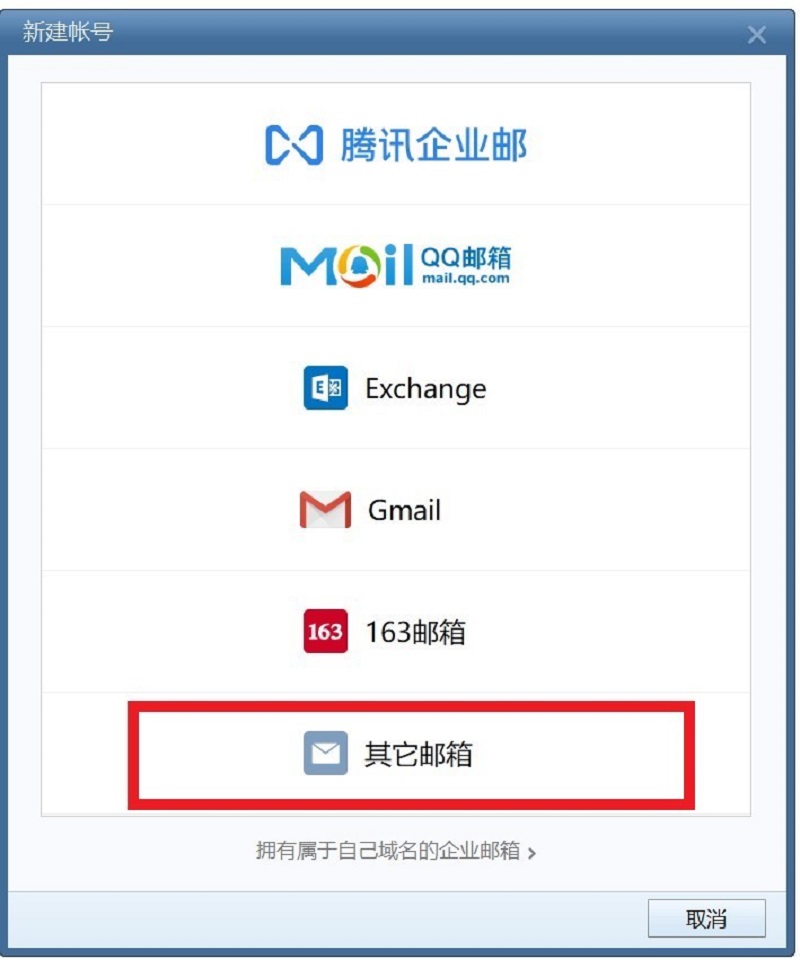
首次登录直接新建账户,选择“其他邮箱”;
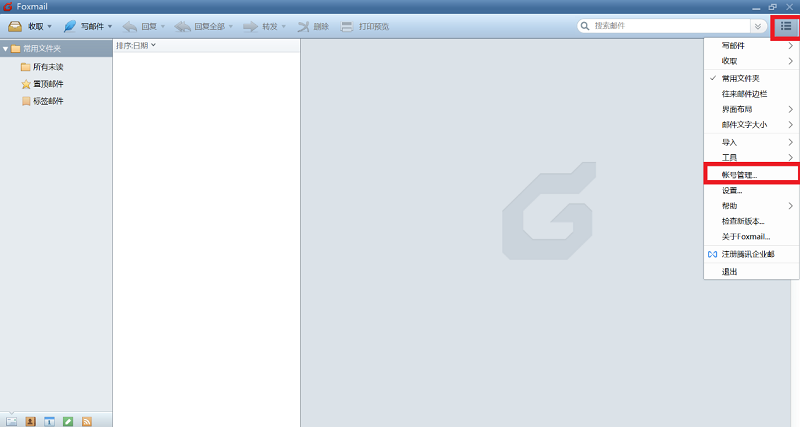
或者点击邮箱右上角角标,点击账户管理新建账户,选择其他邮箱;
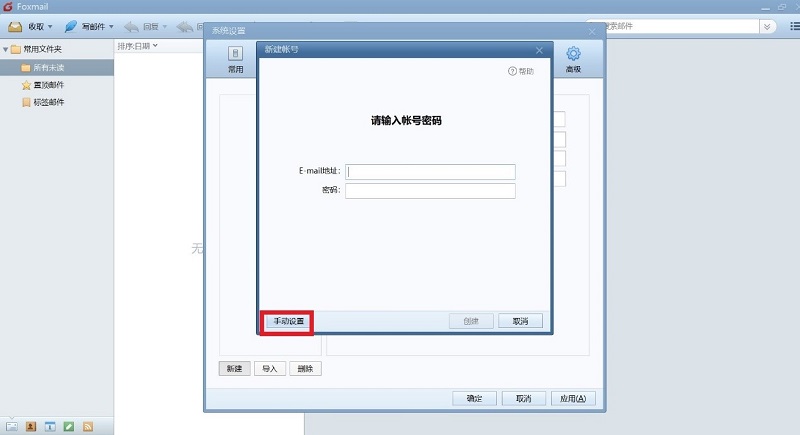
点击手动设置,输入邮箱账户和密码,选择接收服务器类型为POP3或IMAP,对应设置为
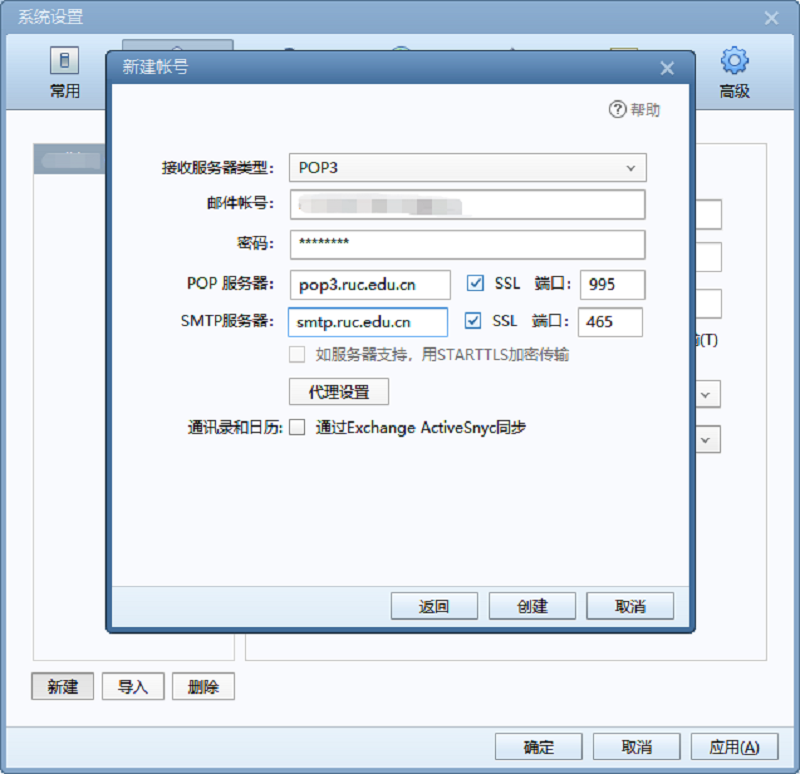
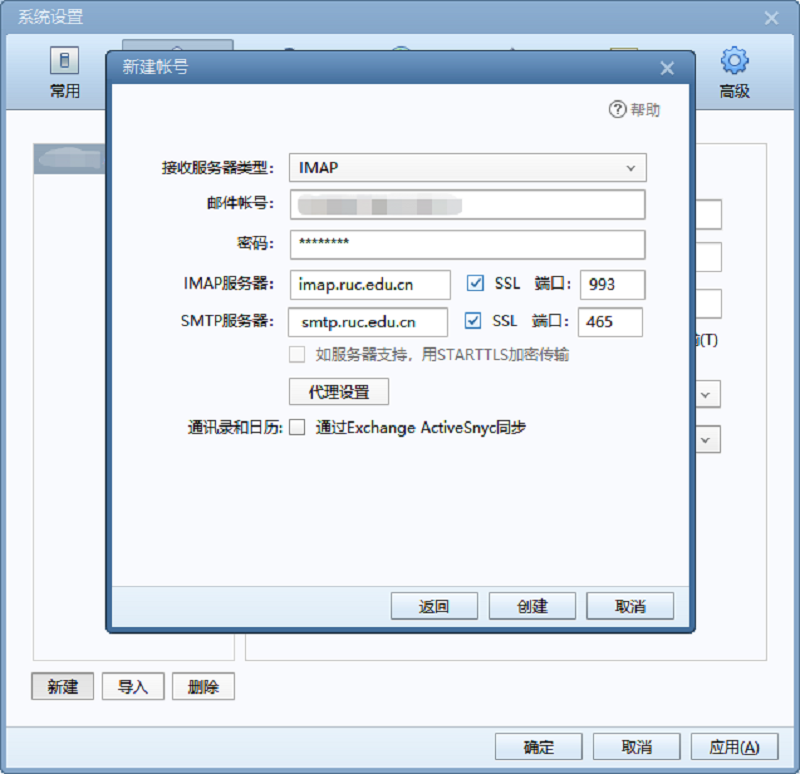
设置完成后,点击创建即可。
(4)对于校友邮箱mail.alu.ruc.edu.cn,配置客户端参数时可参考:
接收邮件服务器imap: imap.alu.ruc.edu.cn,加密端口为993;
接收邮件服务器pop: pop.alu.ruc.edu.cn,加密端口为995;
待发邮件服务器smtp: smtp.alu.ruc.edu.cn,加密端口为994、465;
或使用:
接收邮件服务器imap: imaphz.qiye.163.com,加密端口为993;
接收邮件服务器pop: pophz.qiye.163.com,加密端口为995;
待发邮件服务器smtp: smtphz.qiye.163.com,加密端口为994、465;
4. 个人通讯录设置
新加联系组:点击通讯录的“联系组”后面的加号,如下图所示。在右面出现的页面添加分组名称等,最后点击上方绿色按钮“保存”,以保存生效。
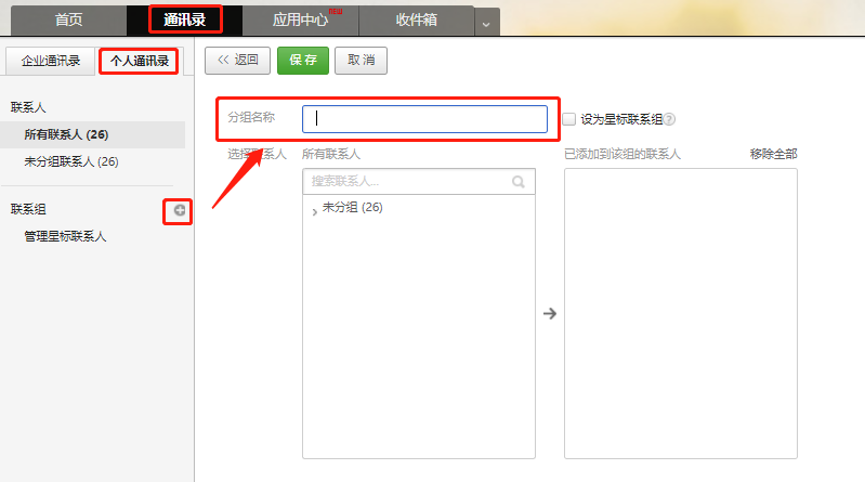
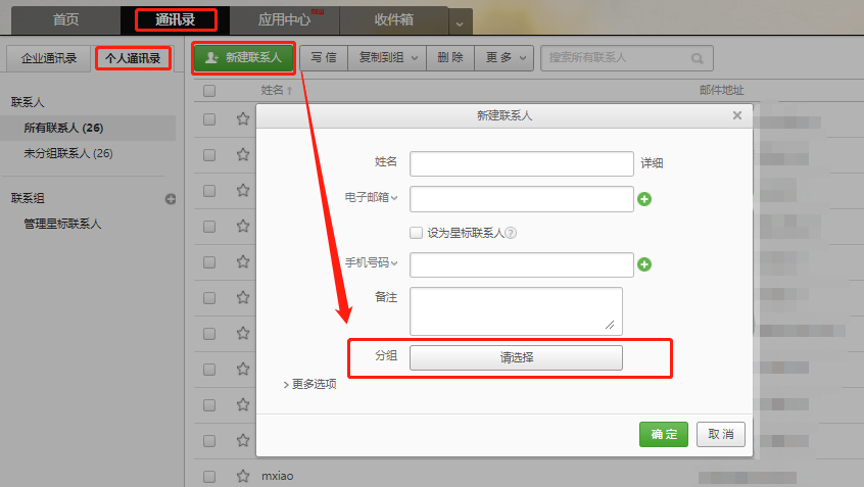
新建联系人:在通讯录标签页,选择“新建联系人”,填入相关信息后,在分组栏目分组之后点击“确定”,已保存。